前言
最近在校园信息中心工作,考虑到一个情况:寝室需要购买校园网套餐才能使用校园网,而实验楼不需要购买校园网套餐,而且实验楼和寝室的网络在二层上隔离(在三层上互通,这一点是前提),因此只能使用VPN进行连接。因此,我在实验楼搭建了一个VPN服务器,让寝室的设备能够通过VPN连接到校园网。
L2TP简介
L2TP(Layer 2 Tunneling Protocol)是一种用于创建虚拟专用网络(VPN)的协议。它结合了PPTP(Point-to-Point Tunneling Protocol)和L2F(Layer 2 Forwarding)协议的优点,提供了一种安全、可靠的网络连接方式。
L2TP协议使用隧道技术,将数据封装在另一个协议的数据包中,从而实现不同网络之间的通信。它支持多种加密算法,包括DES、3DES和AES等,确保数据传输的安全性。此外,L2TP还支持身份验证和授权,确保只有授权用户才能访问VPN。
L2TP配置
安装L2TP服务
最底层的系统我选择了免费版的iKuai,但是实际上无论使用那款RouterOS,都可以,只是配置方式不同而已。
选择在ikuai软路由上部署L2TP服务器,首先需要安装L2TP服务 首先进入ikuai的web管理界面,选择“认证计费”->“本地认证服务”,然后选择L2TP服务端
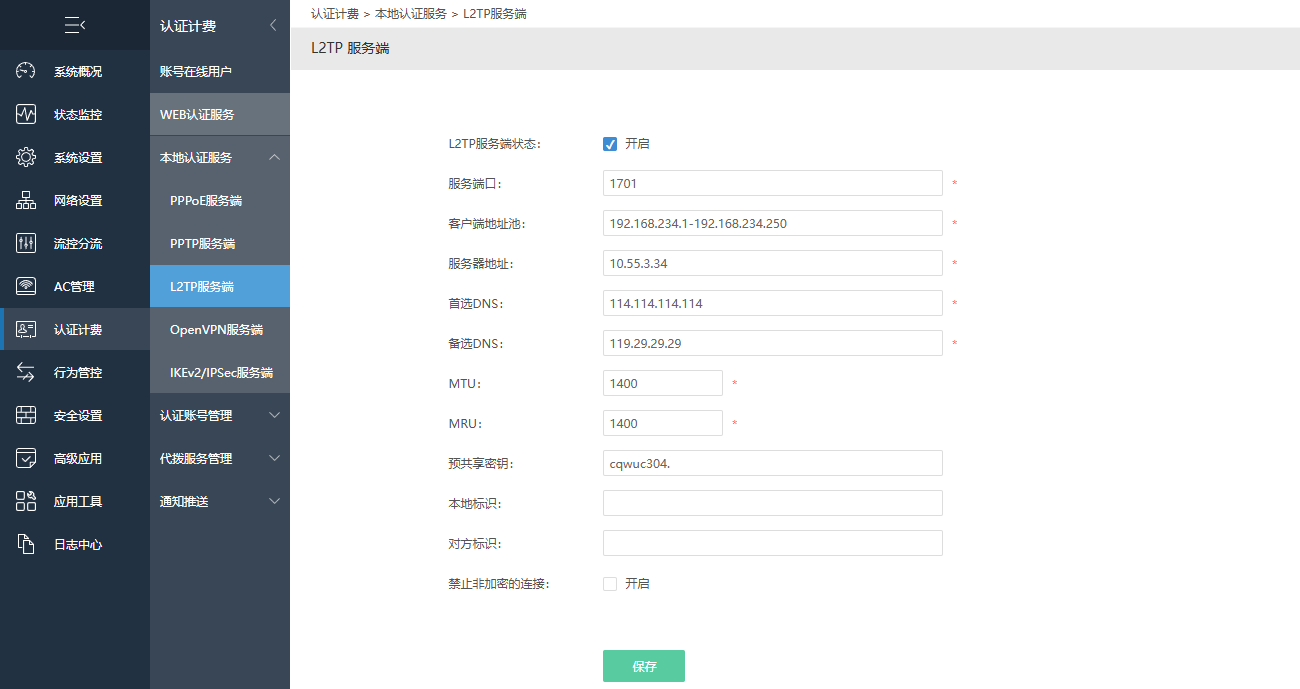
按照上图进行配置,其中预共享密钥输入一个密码即可,其余选项保持默认即可,然后点击“保存”按钮,等待L2TP服务启动。
TIP提示
客户端地址池不能使用原本路由分发的局域网地址,否则会导致客户端无法正常连接。
使用L2TP客户端连接
由于Windows是我们使用VPN最频繁的场景,因此这里以Windows11为例,介绍如何使用L2TP连接到VPN服务器。
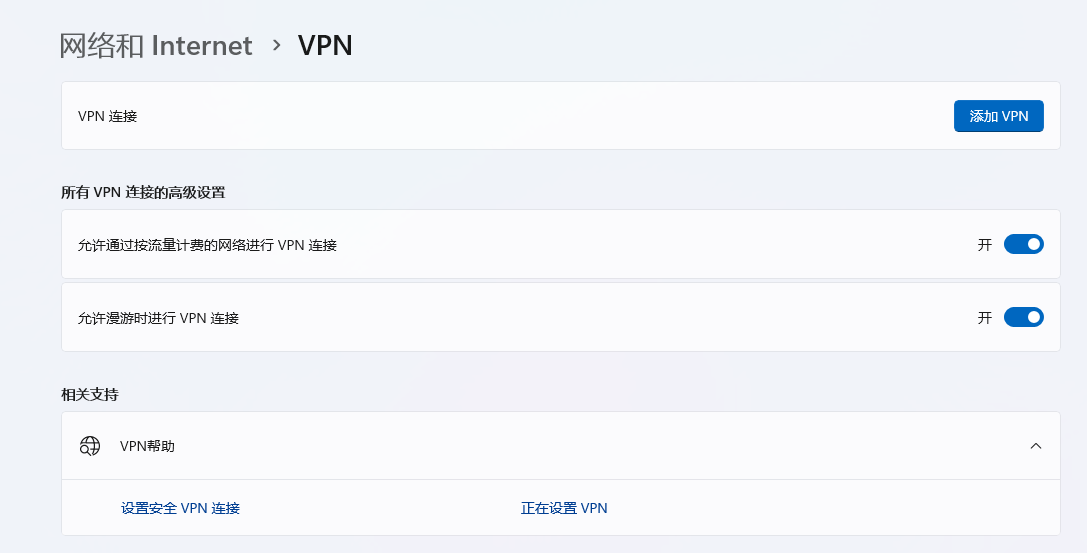
1.打开“设置”->“网络和Internet”->“VPN”,点击“添加VPN连接”。
2.在“VPN类型”中选择“使用预共享密钥的L2TP/IPSec”,输入预共享密钥,然后点击“下一步”。 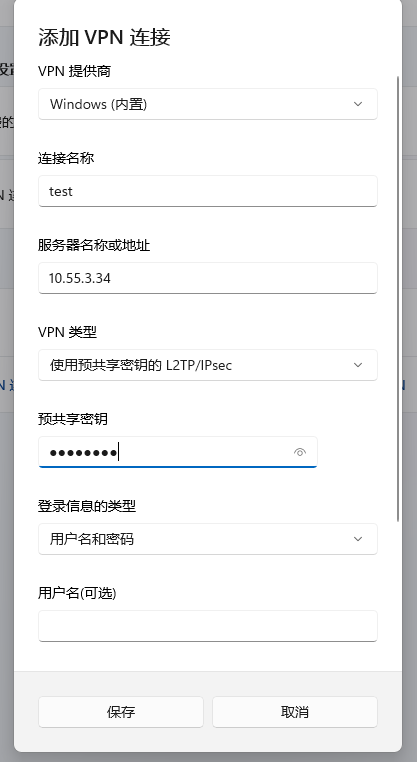
3.保存后连接即可