【Horizon】第4章-搭建SQL
配置一个专用SQL数据库服务器 MW SQL Server
加入AD域管理
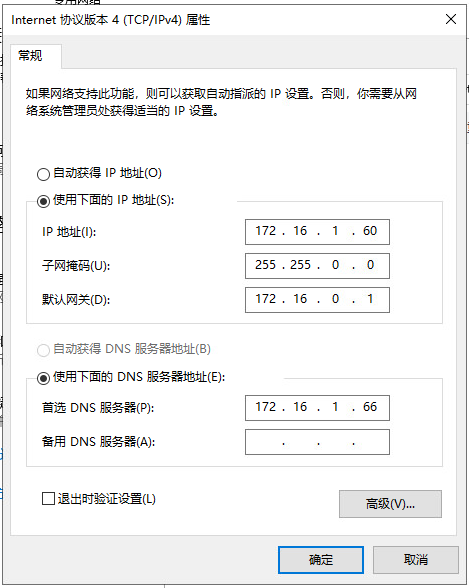
在 MW SQL Server上配置Nadl主AD的DNS
检测 MW SQL Server能不能访问域名 nadl.local
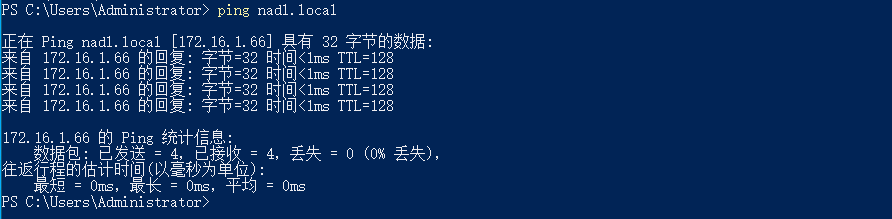
这里可以访问,继续下一步
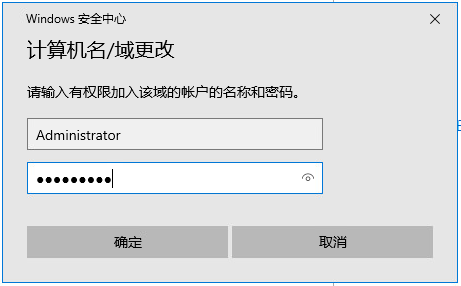
计算机名/域更改
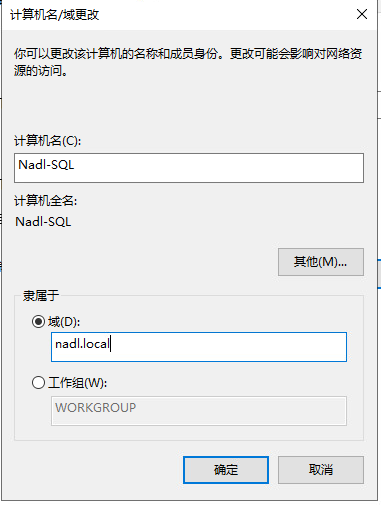
填写AD主域的账号和密码
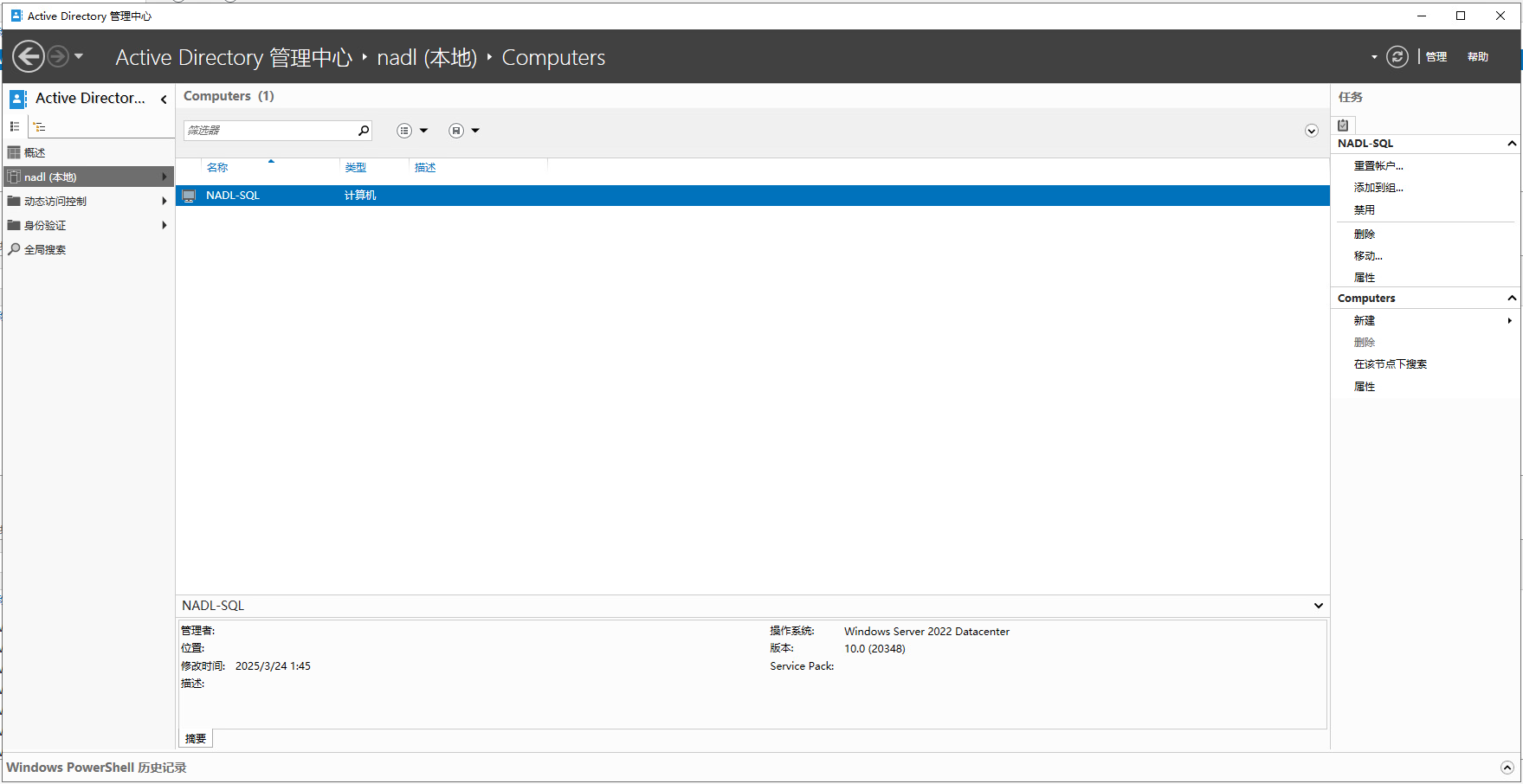
在Nadl-MWS1上验证是否加入域
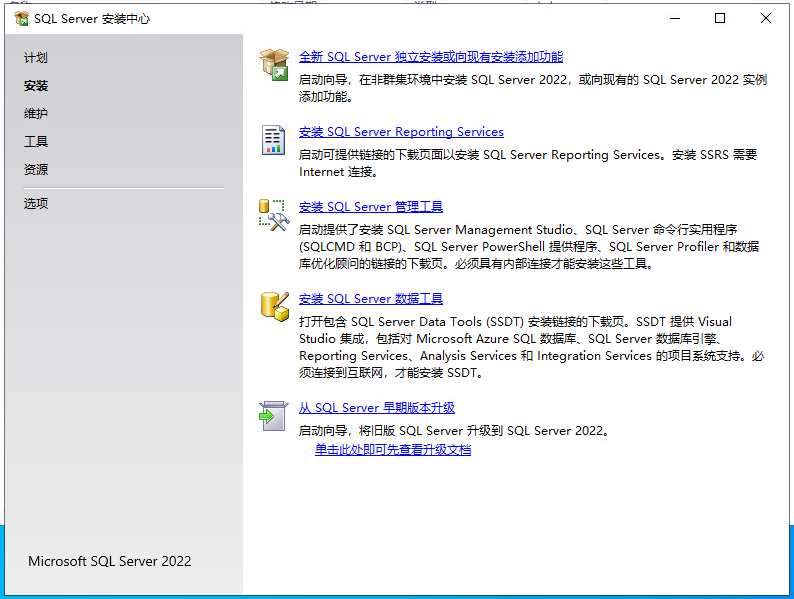
安装SQL
进入SQL Server安装页面
输入密钥
J4V48-P8MM4-9N3J9-HD97X-DYMRM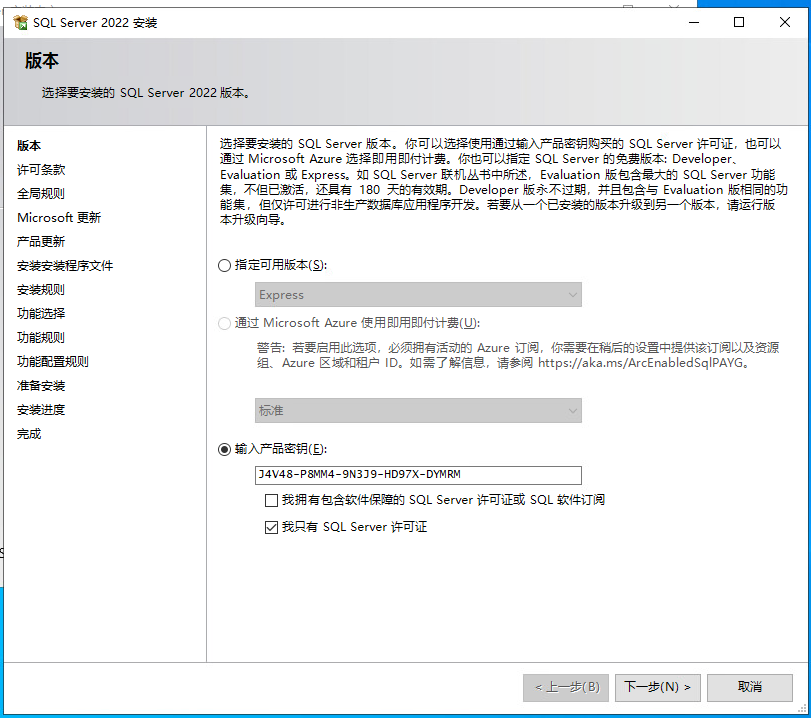
接受许可条款
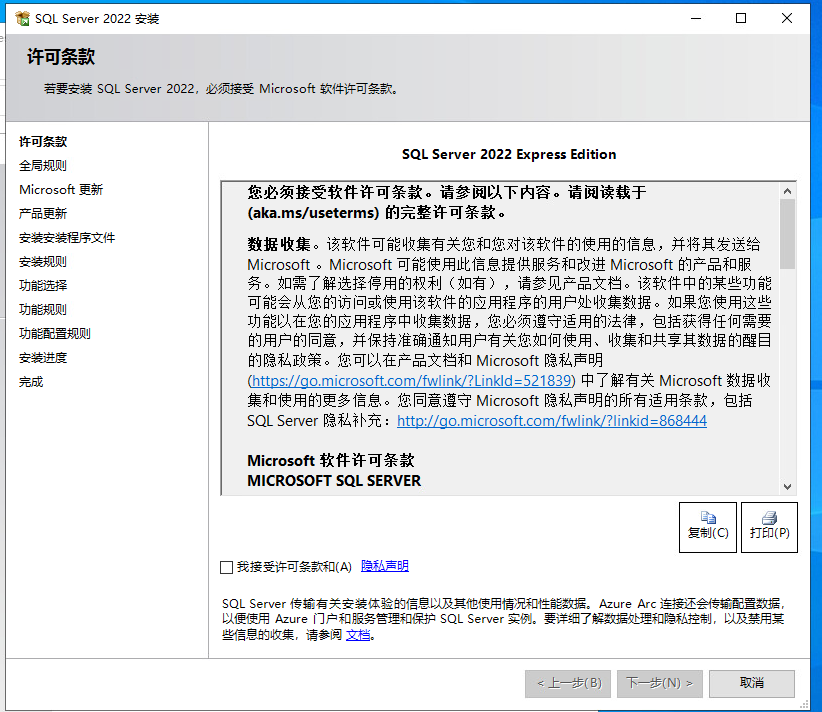
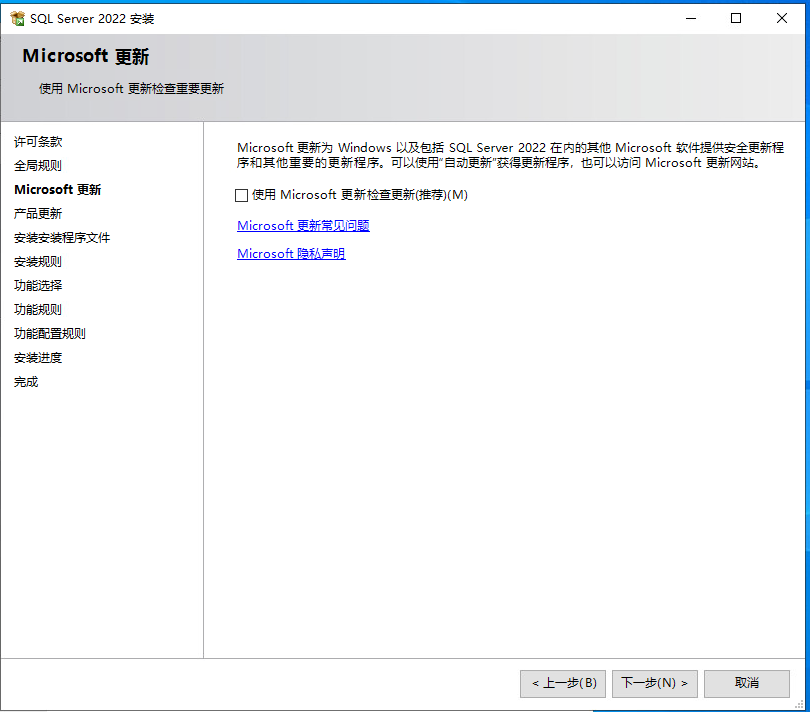
这里不勾选检查更新
这里安装规则全部都要通过
这里只选择 数据库引擎服务,安装位置就默认就行

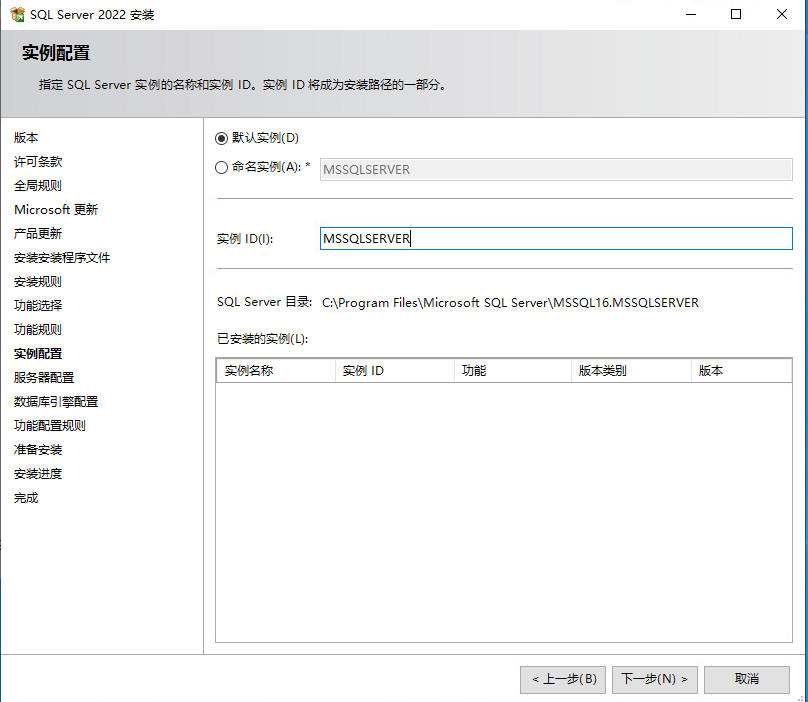
实例配置,默认就行了
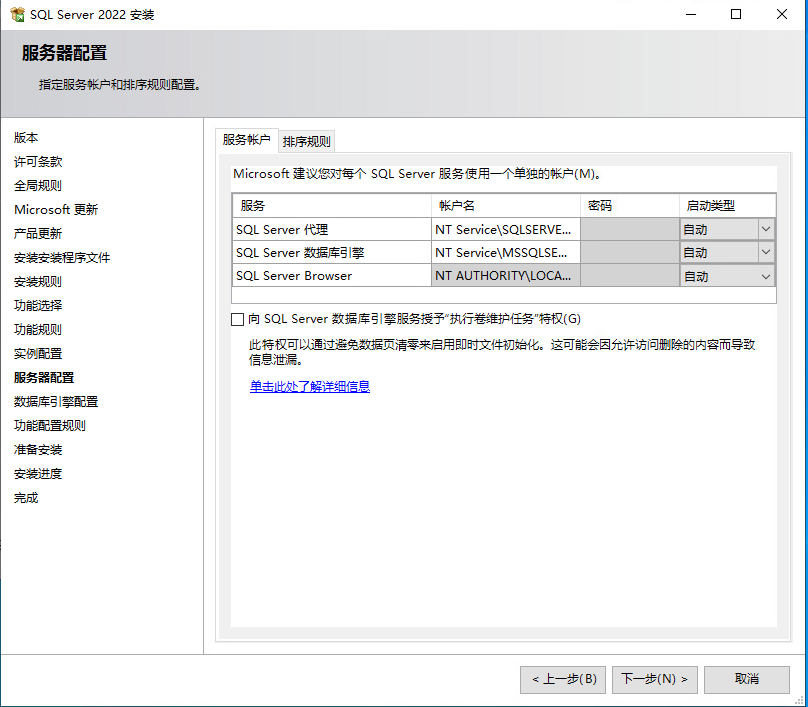
然后服务启动类型,都改为自动启动
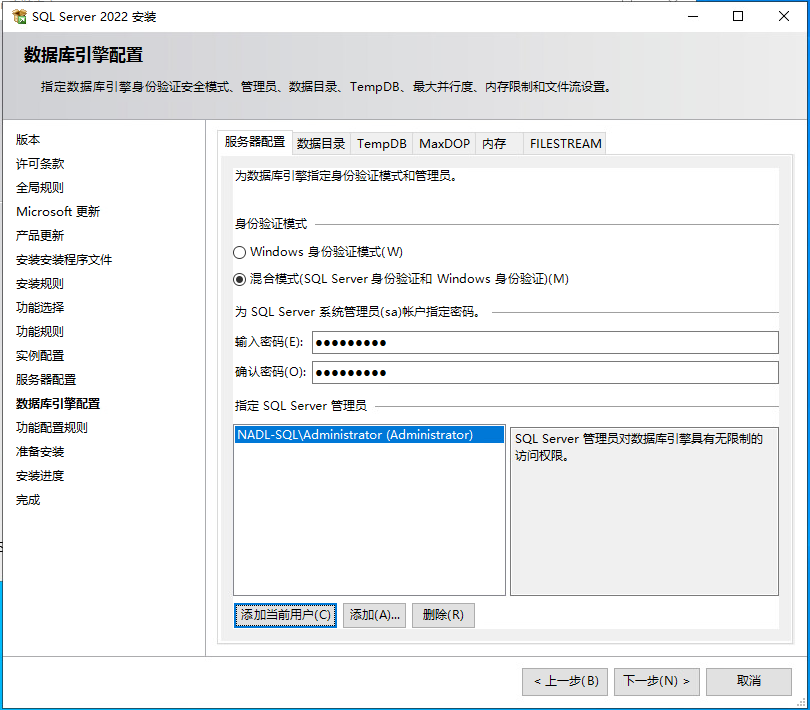
数据库引擎配置,使用“混合模式”设置登陆密码,“添加当前用户”然后下一步
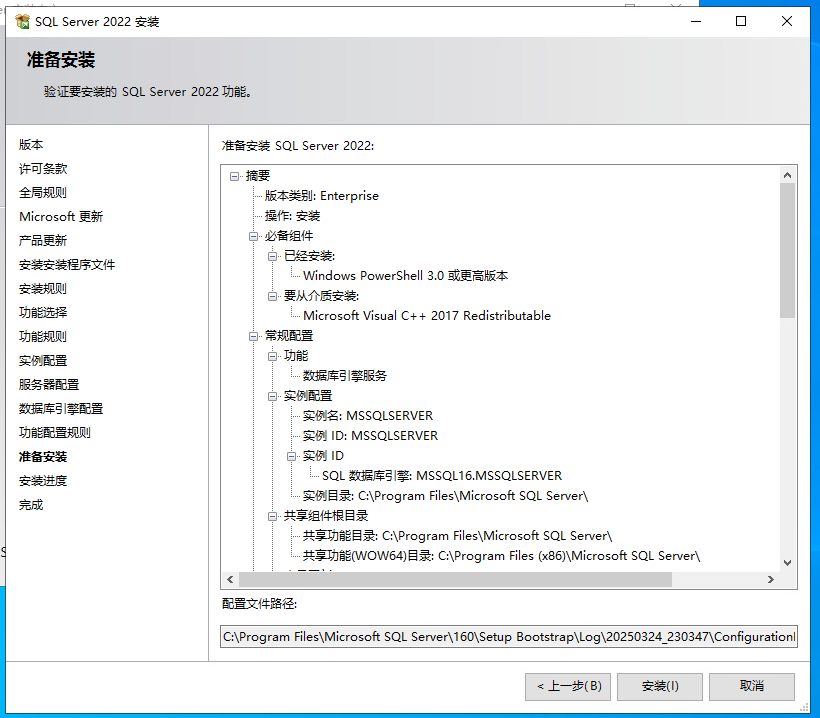
这里直接安装就行了,可以用来检查配置情况
配置完成,关闭即可

安装管理软件SSMS

直接点击安装即可
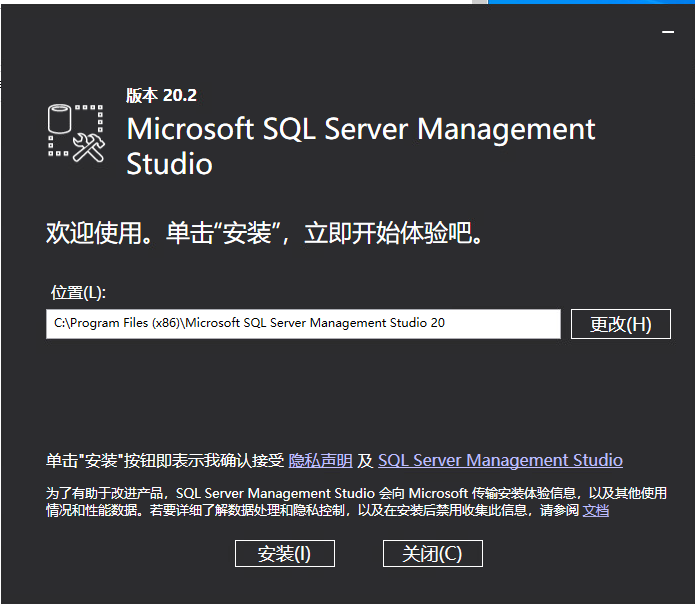
安装完成,自动重新启动

链接数据库
运行 SQL Server Management Studio
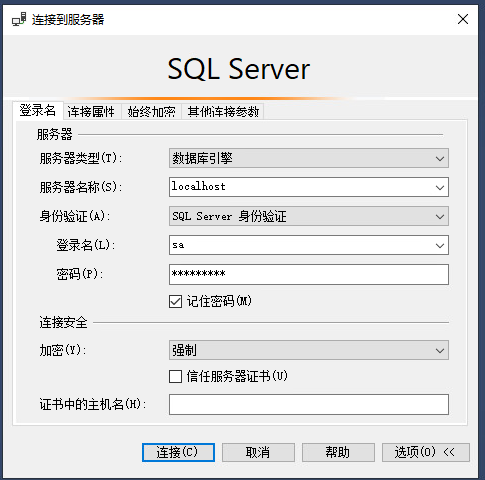
服务器名称:localhost
身份验证:SQL Server 身份验证
登录名:sa
密码:[安装时填写的sa的密码]
这里加密要选择可选,不然无法连接
点击导航栏的 查询功能
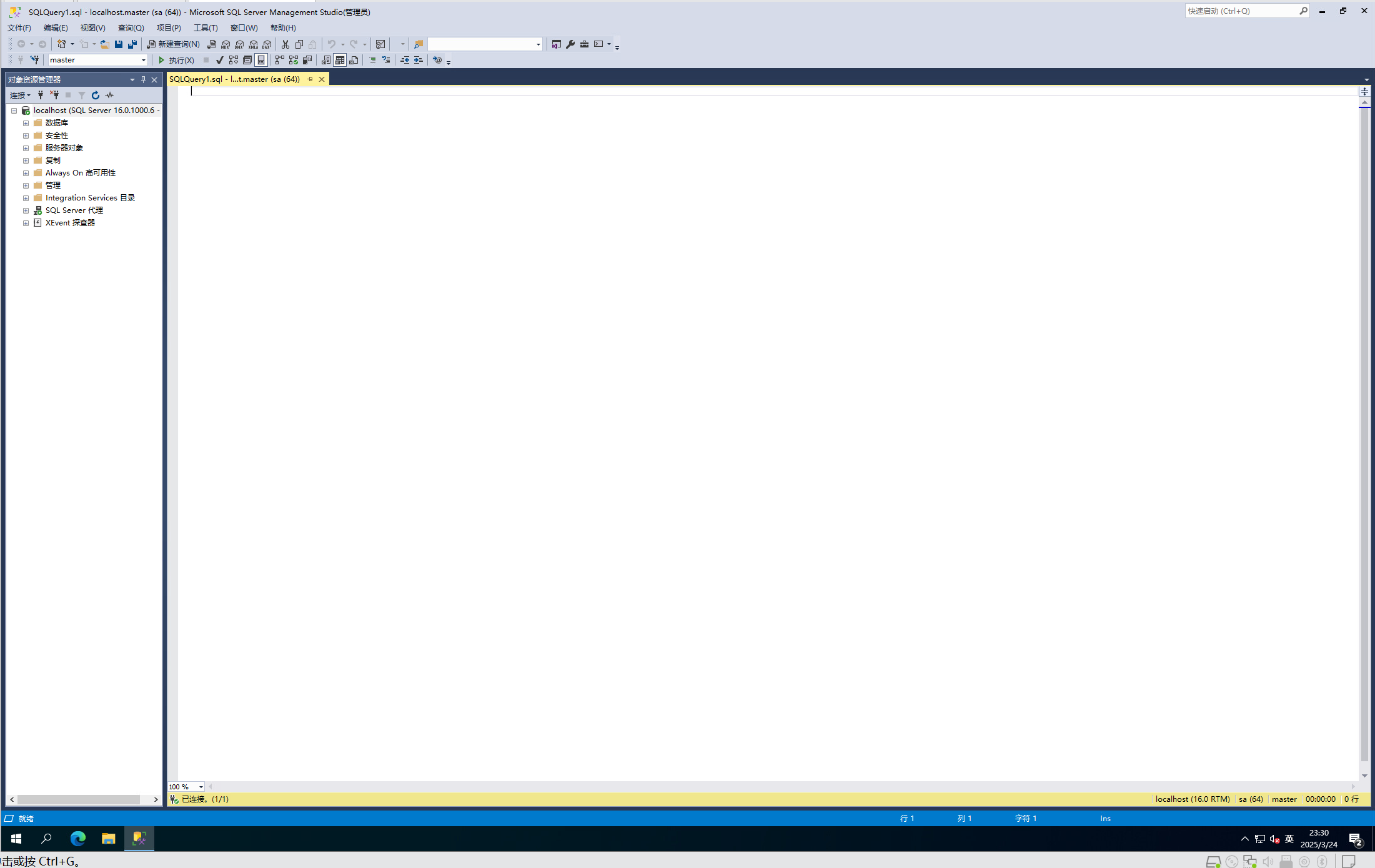
查看服务器名称
登录后进行查询:select @@SERVERNAME;其实服务器名称就是计算机名,建议本地使用此服务器名称连接

远程连接
在windows开始菜单中找到 SQL Server 配置管理器
将 SQL Server 网络配置–MSSQLSERVER 的协议中的 TCP/IP设置为启用
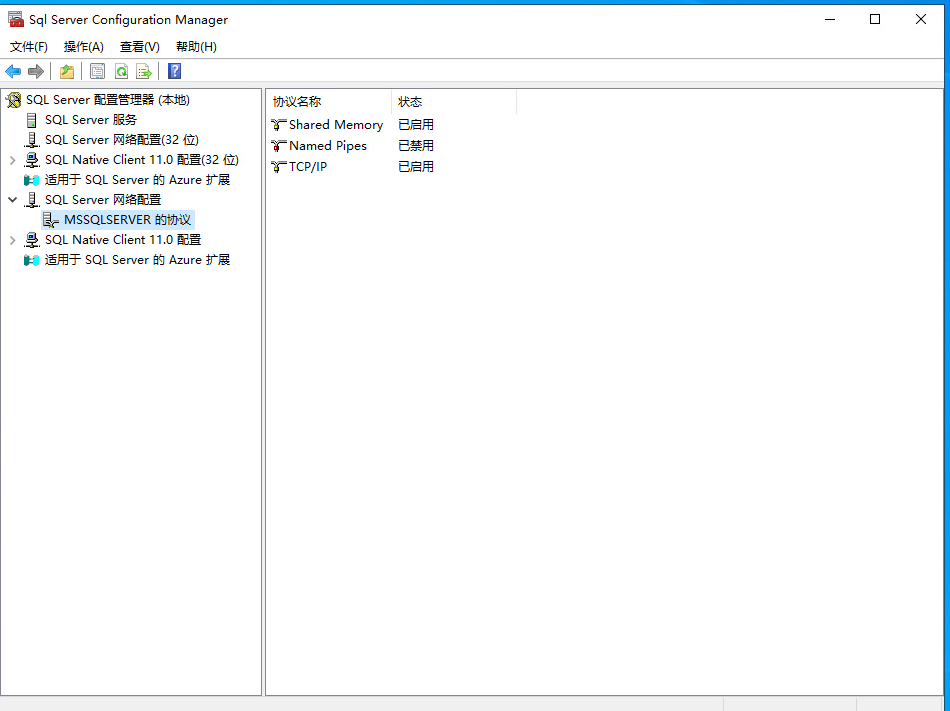
在 服务-SQL Server Browser设置为自动启动

在Nadl-MWS1上安装 DataGrip
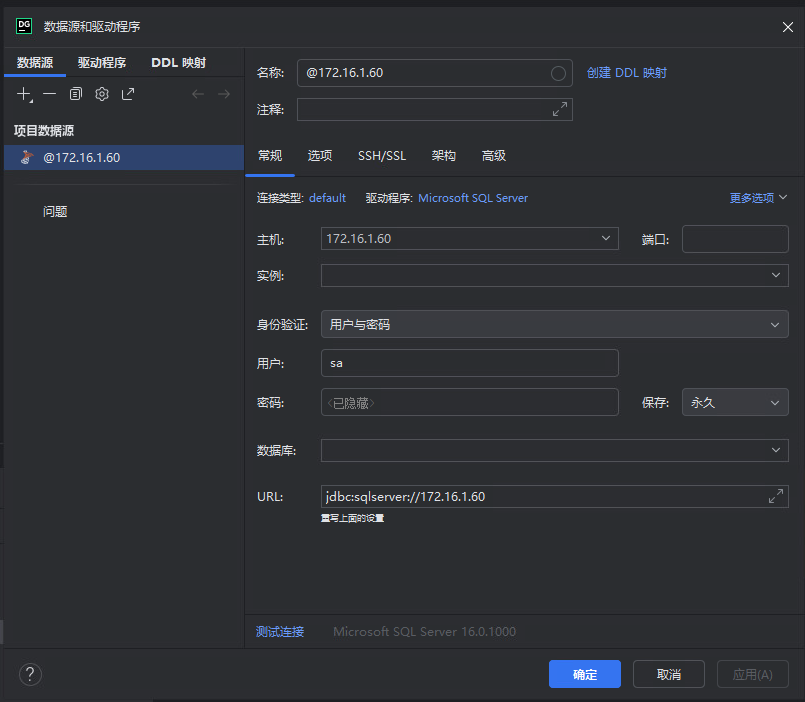
选择添加SQL Server

配置样例
主机:172.16.1.60
身份验证:用户与密码
用户:sa
密码:数据库配置的密码
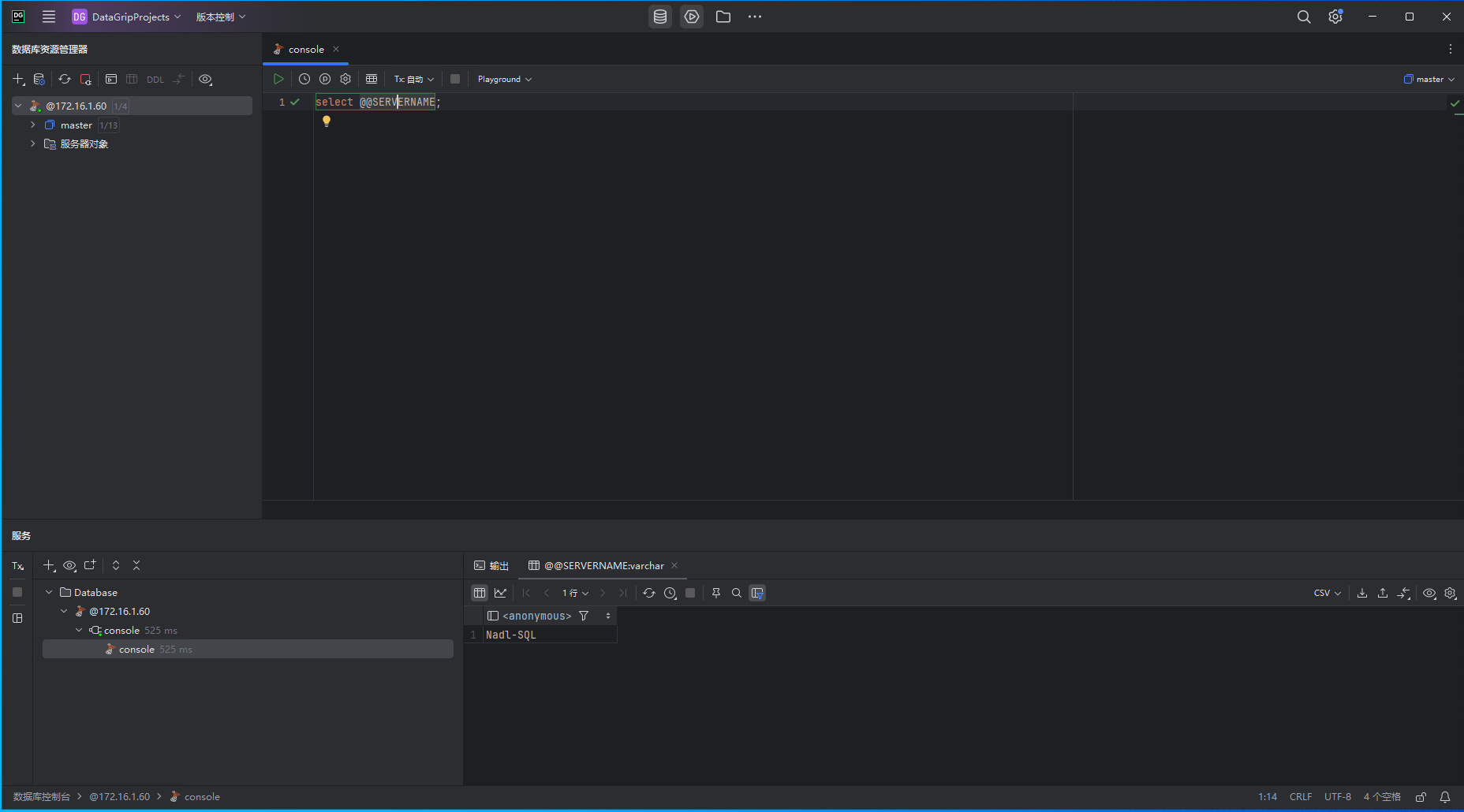
查询测试
配置SQL Server集群
首先,我们需要两台配置好的SQL服务器,这里是 MW SQL Server和 MW Server 22 - 2这里的 MW Server 22 - 2是备份数据库服务器,仅安装 SQL Server,不需要SMSS管理软件
创建共享数据库故障转移库文件
在AD域服务上创建一个共享文件夹,要求两个SQL服务器都可以访问
当群集服务出现故障,能够读取这里面的信息
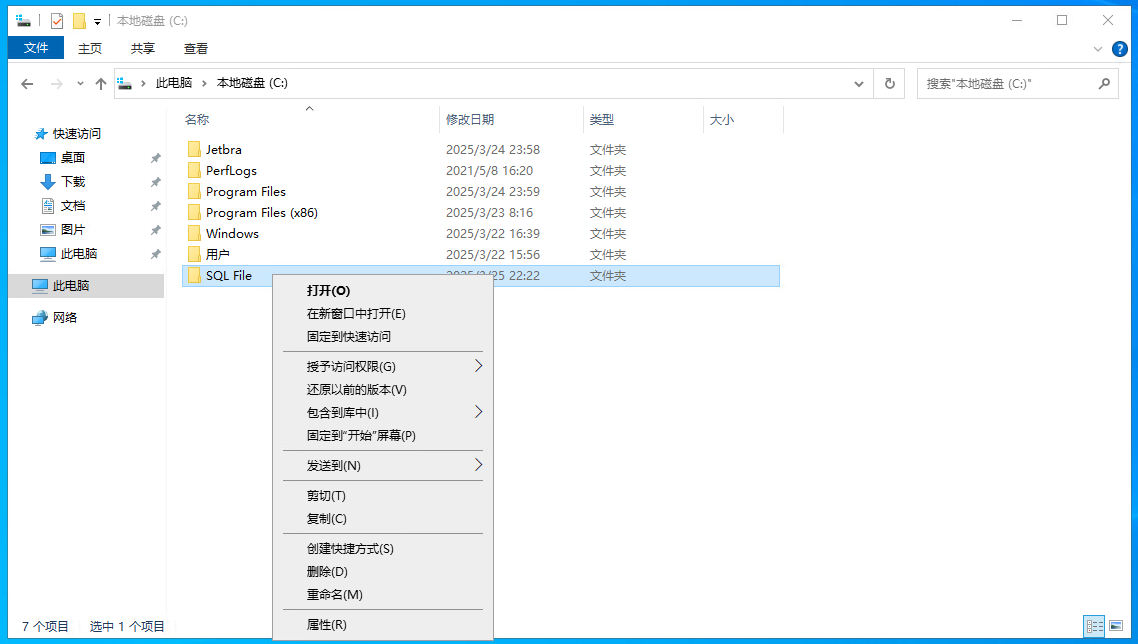
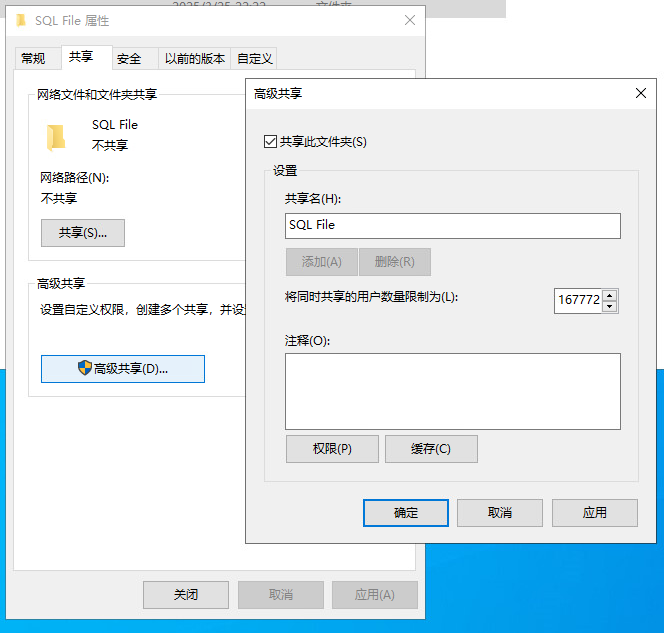
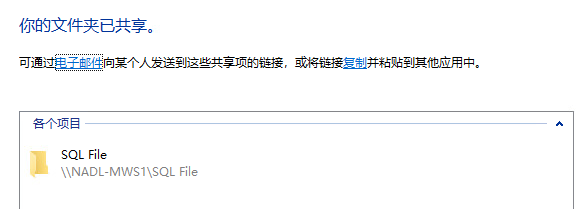
启动文件夹共享状态
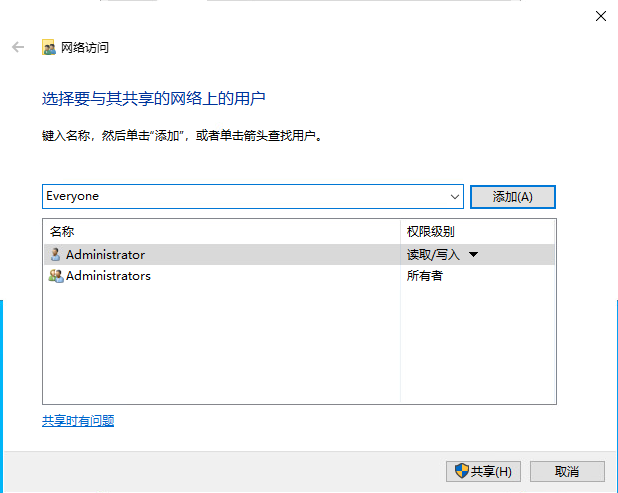
添加共享用户 Everyone,同时设置 权限级别为 读取/写入
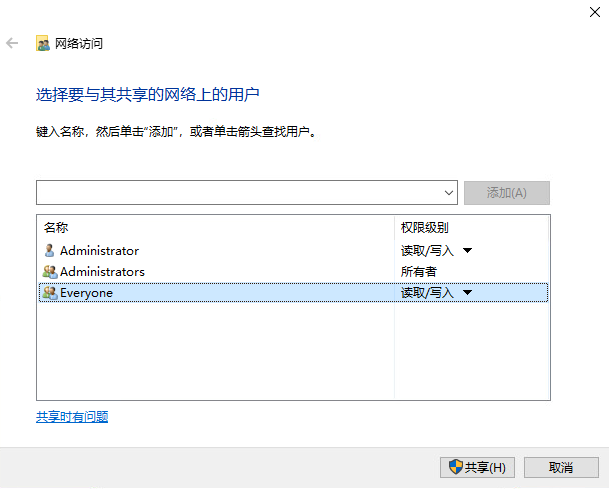
此时这里就有文件共享信息
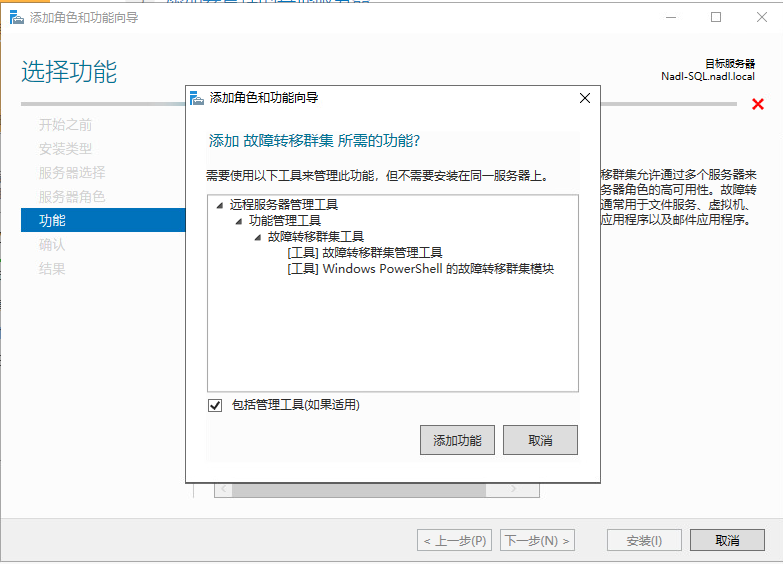
然后在功能中安装一个 故障转移群集,两个服务器中都需要安装
将故障群集转换指向该文件夹
打开 故障转换群集管理器
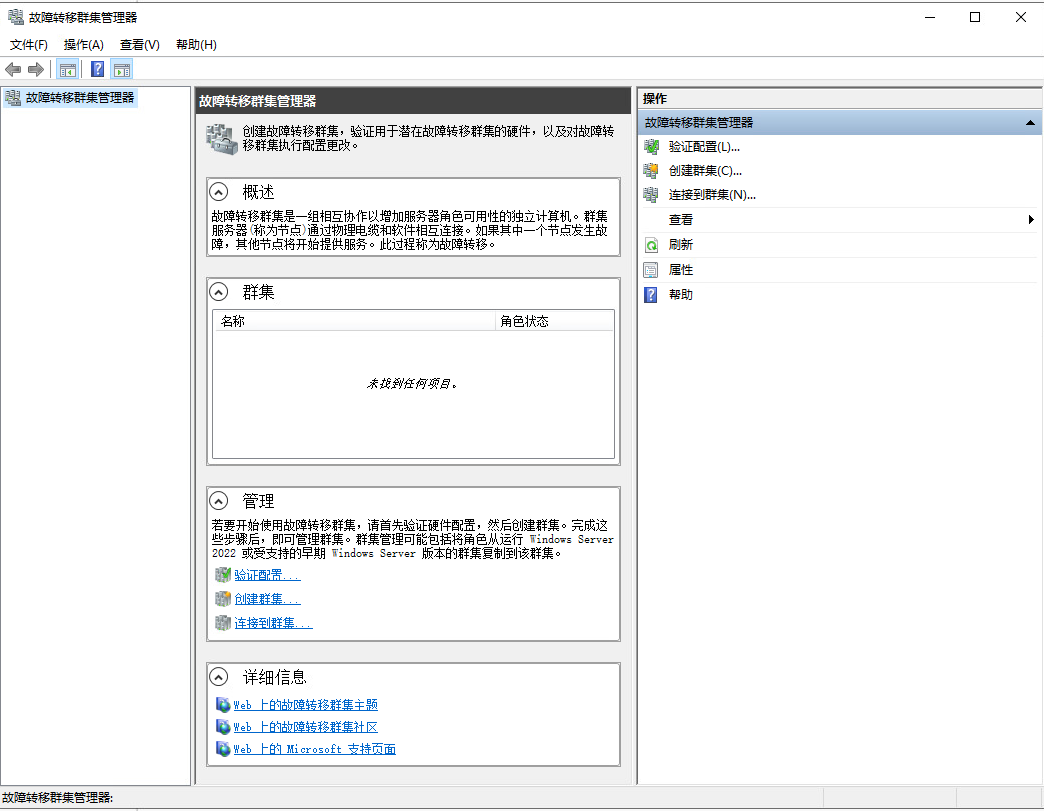
点击 创建群集
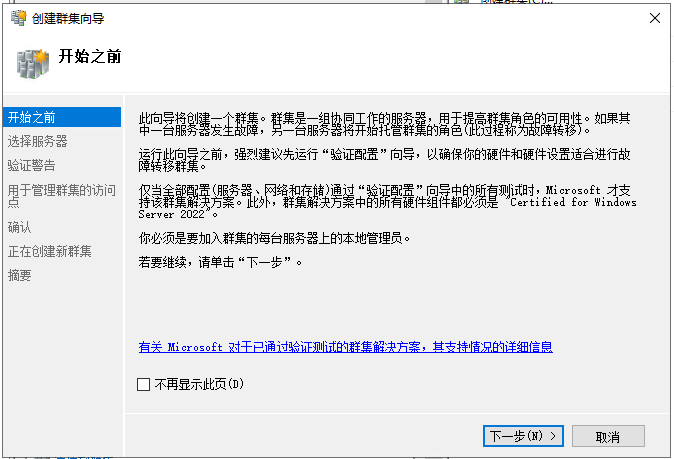
选中主从SQL服务器
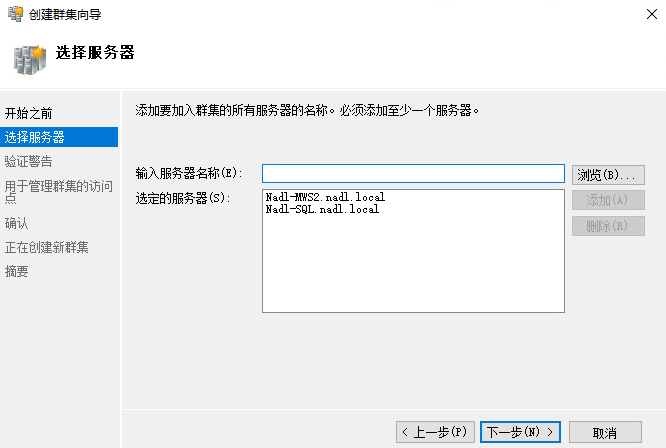
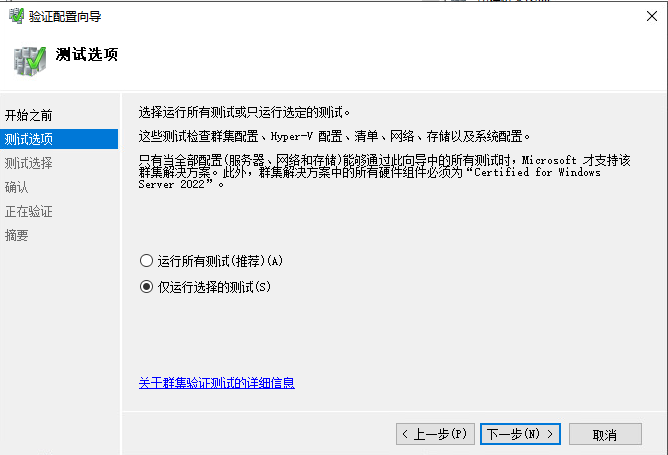
然后一直下一步,这里选择 仅运行选中的测试
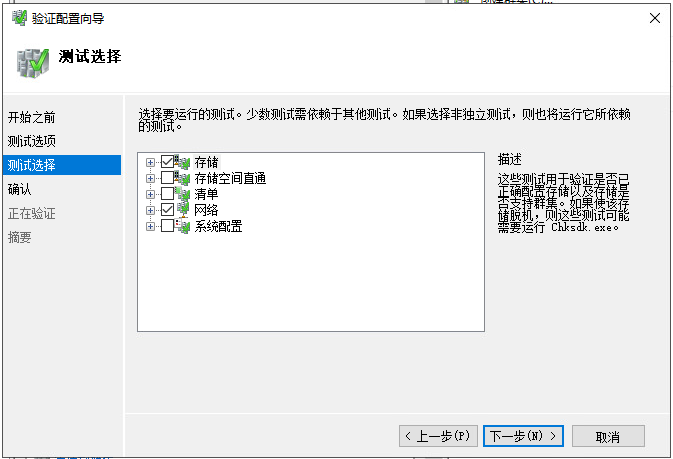
仅勾选 存储和 网络,接着下一步
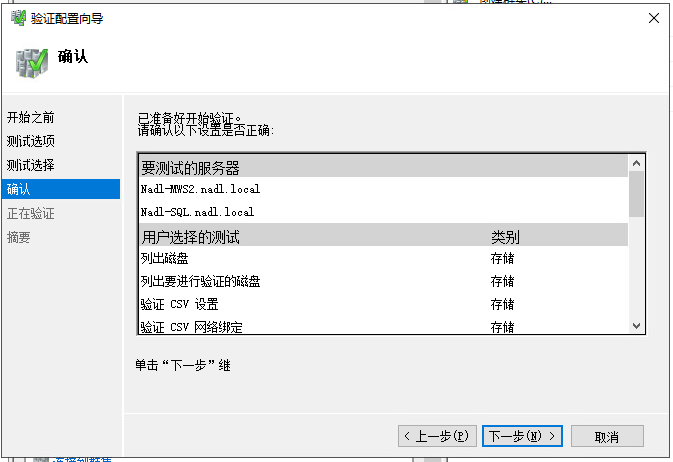
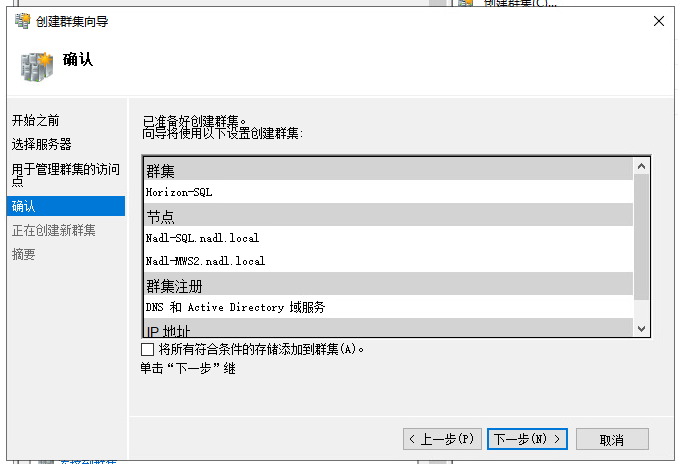
最后确认一遍配置
这样就是完成了测试
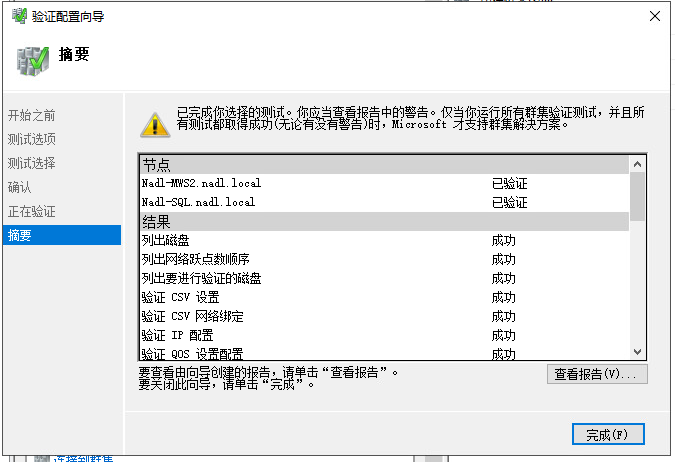
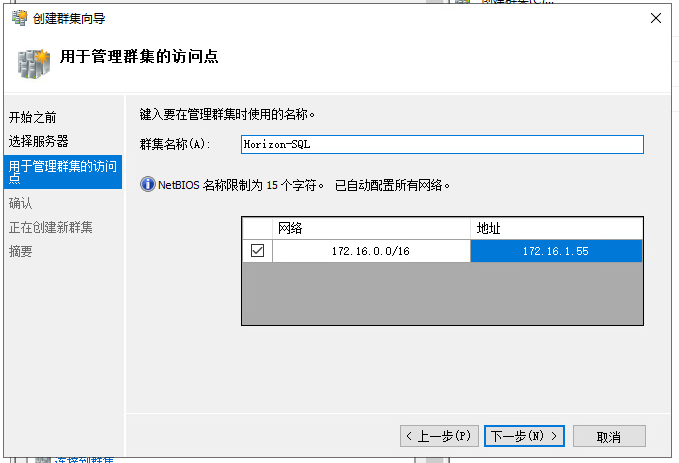
勾选群集的名称,设置一个群集地址和名称
注意集群名称和地址不能和局域网中的设备一致
这里记得要取消勾选,然后就开始创建故障转移群集
配置仲裁存储
选择 SQL集群-更多操作-配置群集仲裁设置
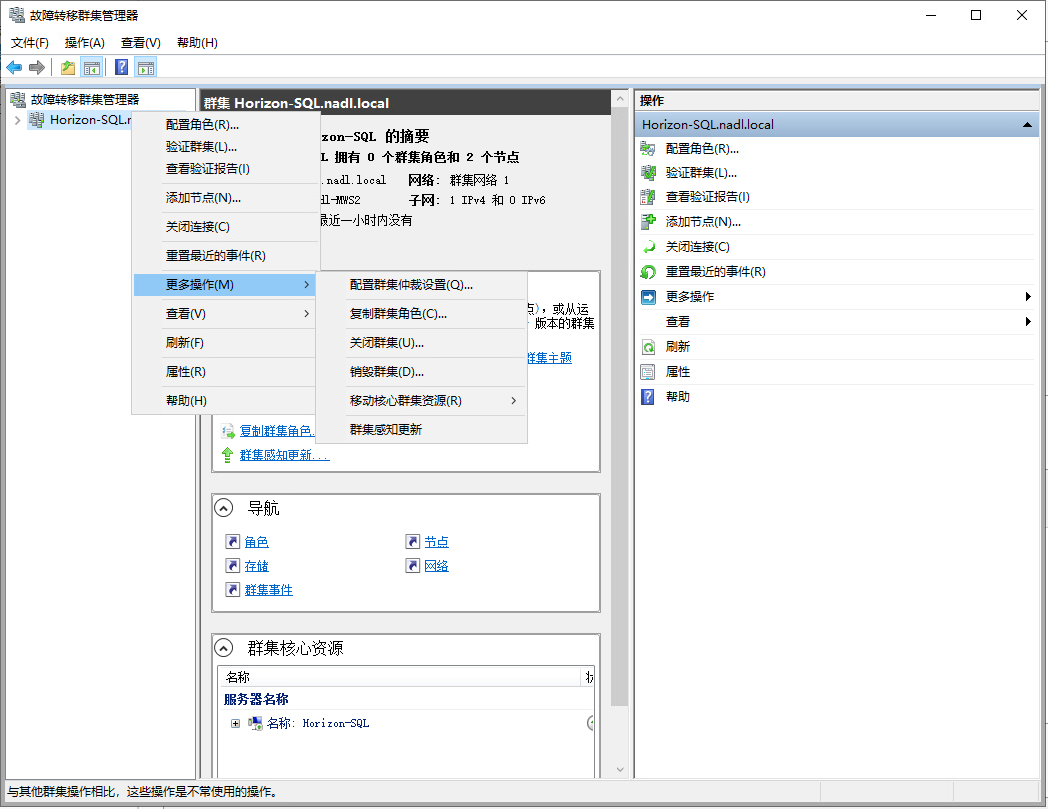
这里记得选择 选择仲裁见证
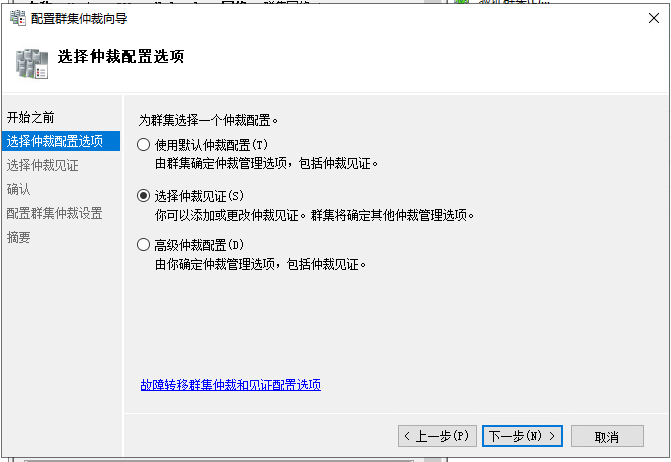
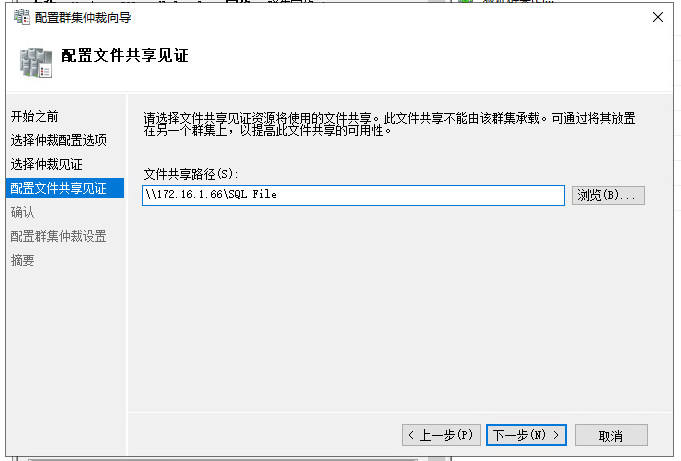
勾选 配置文件共享见证

填写对应文件的路径,我这里是主AD域的文件共享地址,然后一直下一步
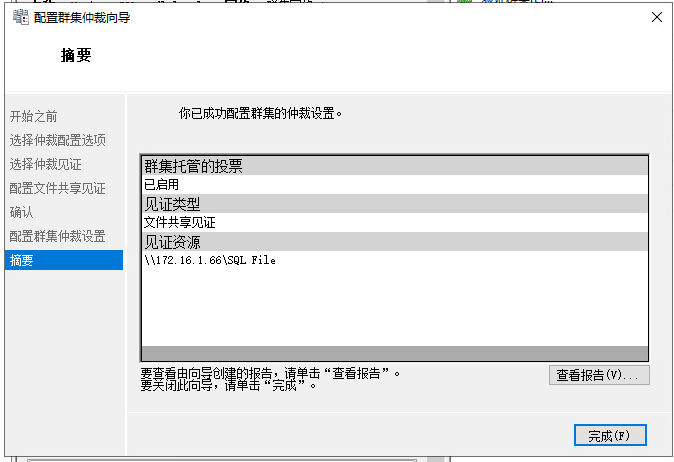
最后一次确认配置
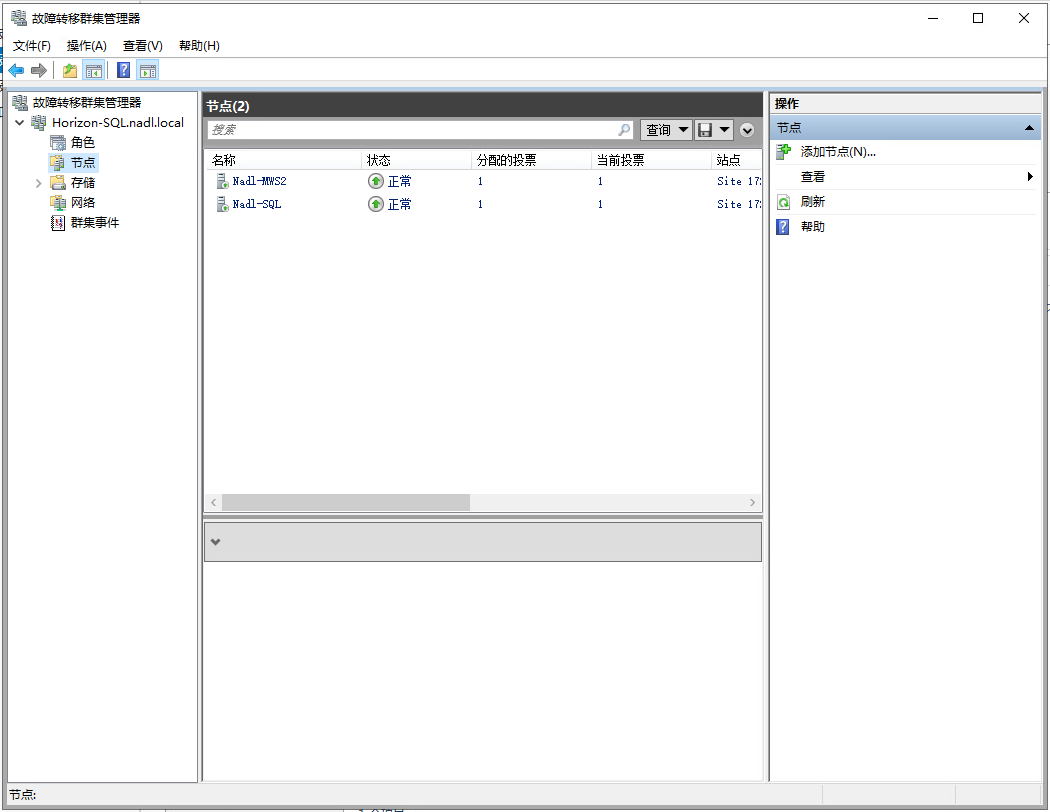
配置完以后查看节点是否正常
分配大权限用户
选择 SQL Server 服务,打开alwayon功能(两台机器都要配置)
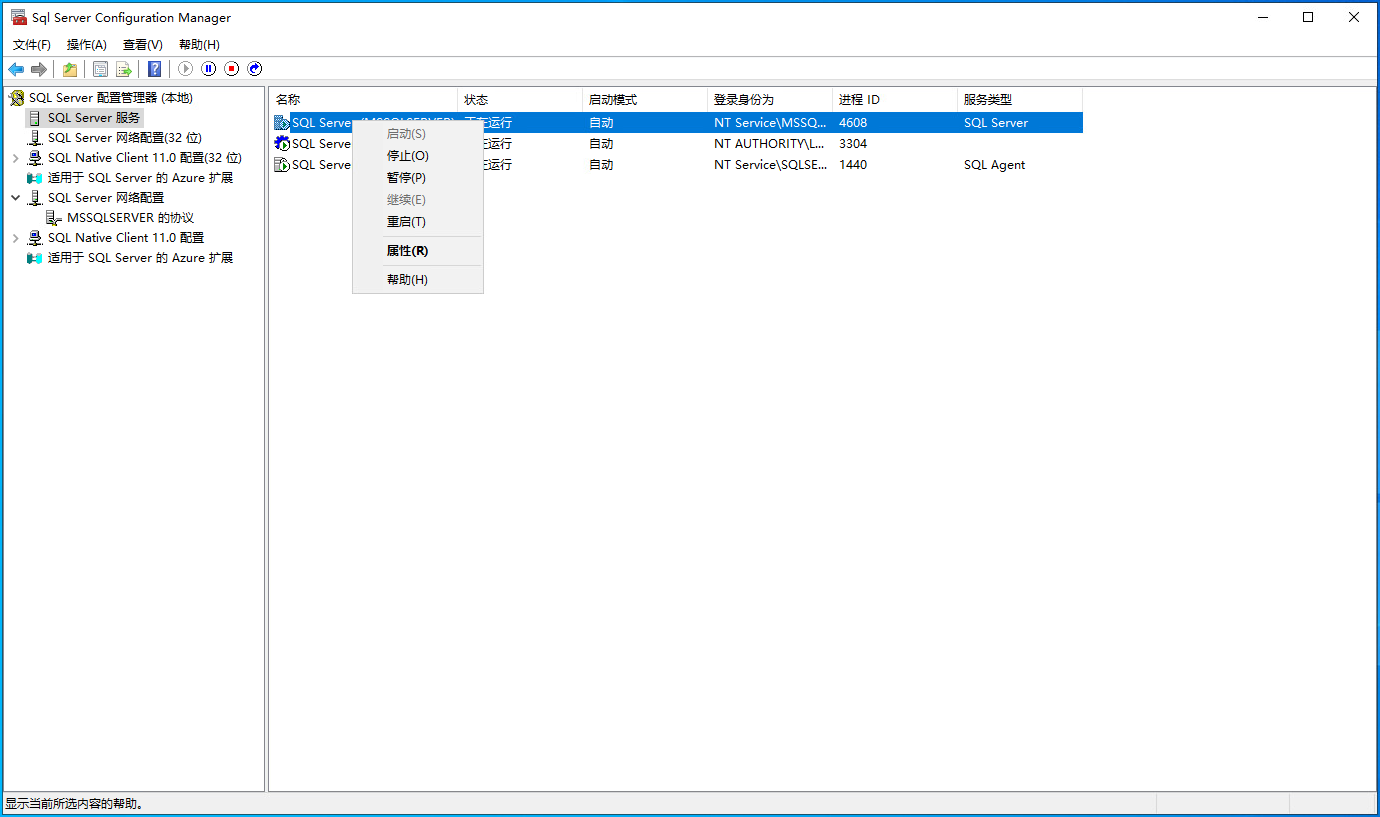
启动 Always On 可用性组

在主AD域上创建一个用户
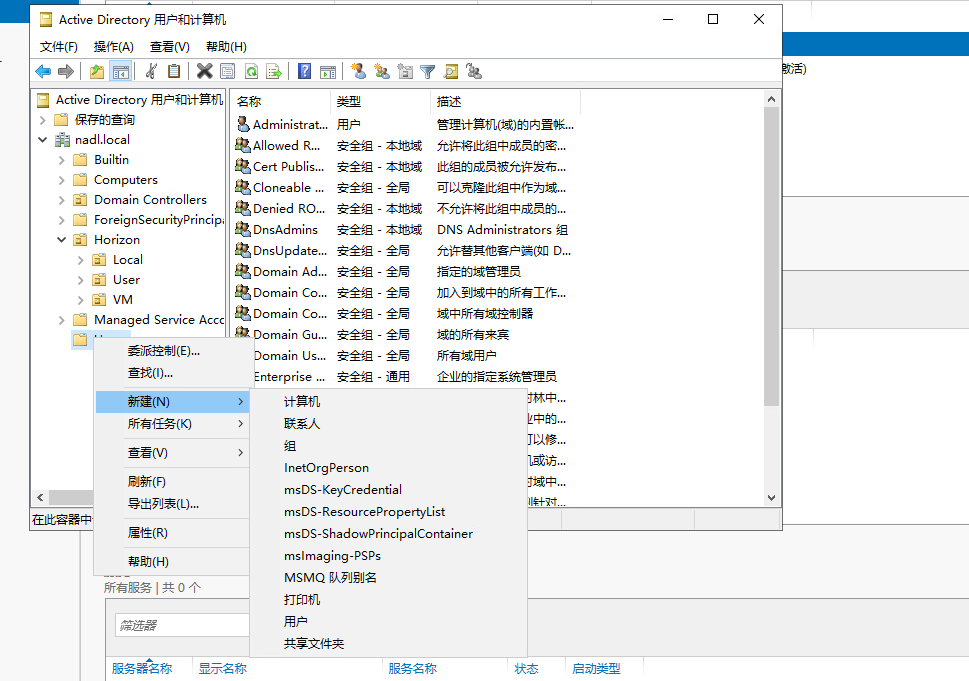
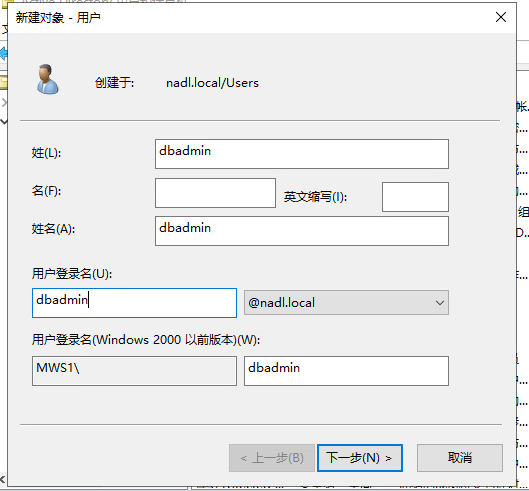
新建用户 dbadmin
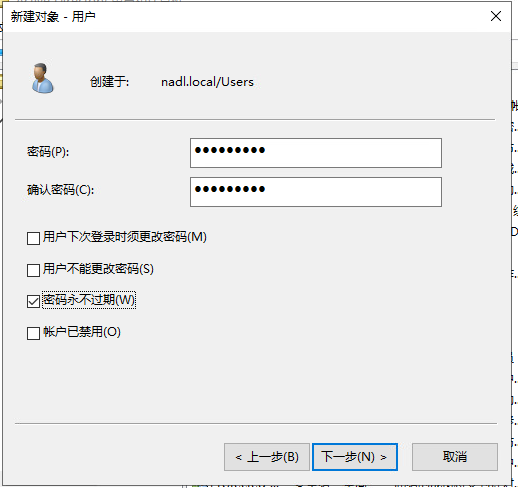
创建密码且永不过期
在 Always On中分配用户